HytaleでMODを使うというと、以前はCurseForgeなどからファイルをダウンロードして導入する方法が一般的でした。
しかし現在のHytaleには、ゲーム内からMODを探してそのままインストールできる「Mod Browser」が用意されています。
Hytale公式によると、Update 6からメインメニュー内にMod Browserが追加され、MODの検索・インストール・更新・削除までゲーム内で行えるようになりました。
そこで今回は、実際に「Overstacked」というMODを導入しながら、
検索 → インストール → ゲーム内で動作確認
までを順番に紹介します。
【実画面画像1:Hytaleのメインメニュー全体。「Mods」の位置が分かる状態。必要ならModsを赤枠で強調】
なお、CurseForge Appを利用してMODを導入する方法については、こちらの記事で解説しています。

今回入れるMODは「Overstacked」
今回の導入例として使うのが「Overstacked」です。
Overstackedは、Hytaleのアイテム最大スタック数を増やしてくれるシンプルな便利系MODです。
下記のように一度にスタックできるアイテム数が増えます。
| 素材 | 素材名 | 最大スタック (バニラ) | 最大スタック (Overstacked) |
|---|---|---|---|
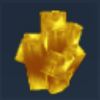 | 鉱石 | 25 | 50 |
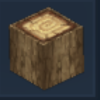 | 木材 | 100 | 250 |
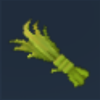 | 繊維 | 100 | 250 |
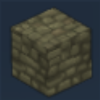 | 岩石 | 100 | 250 |
 | 花びら | 100 | 300 |
このMODを導入すると一度の冒険で多くの素材を運ぶことができます。
Hytaleの「Mods」を開く
まずHytaleを起動します。
メインメニューを見ると「Mods」という項目があるので選択します。
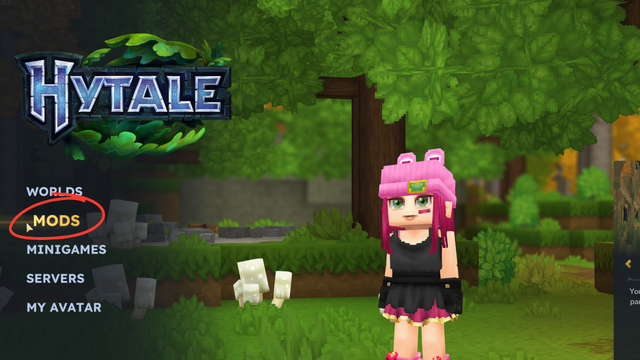
ここを開くと、ゲーム内のMod Browserが表示されます。
Mod Browserでは注目MODや人気MOD、最近更新されたMODなどが表示されます。
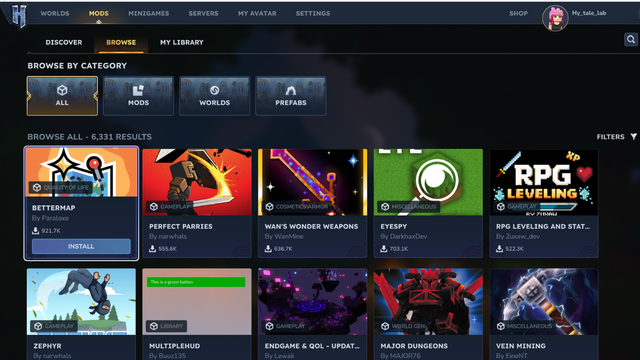
カテゴリーから探すこともできますが、今回は入れたいMODが決まっているので検索を使います。
「Overstacked」を検索する
Mod Browserの検索欄へ、Overstackedと入力します。
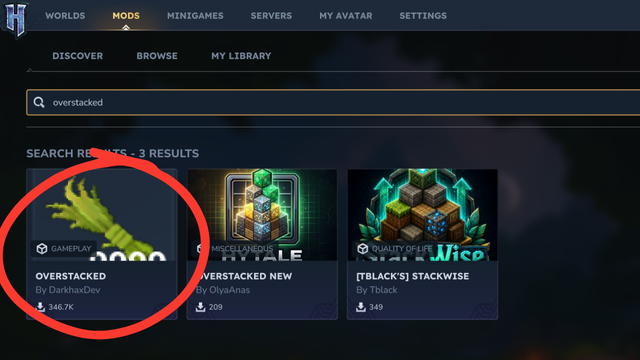
検索結果に「Overstacked」が表示されたら選択します。
MOD名だけでなく説明文も検索対象になっているため、MOD名が分からない場合でも関連する言葉から探すことができます。
「Install」を押す
対応状況を確認したら「Install」を押します。
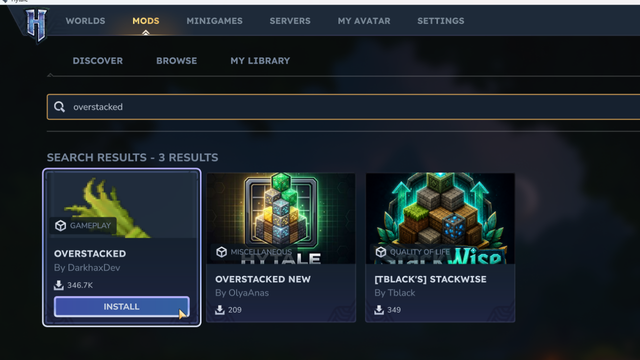
基本的な操作はこれだけです。
外部サイトからMODファイルをダウンロードしたり、HytaleのModsフォルダを探してファイルを移動したりする必要はありません。
これがゲーム内Mod Browserを使う一番大きなメリットでしょう。
導入済みMODは「My Library」で確認できる
インストールしたMODはMod Browserの「My Library」から確認できます。
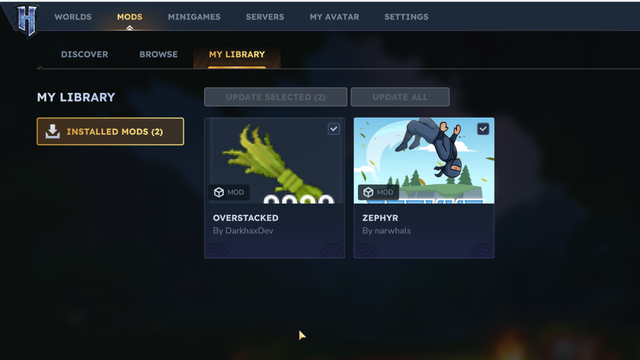
My Libraryでは、インストール済みMODの確認だけでなく、更新や削除も行えます。
Hytale本体がアップデートされたあとにMODが正常に動かなくなった場合も、まずここでMOD側に更新が来ていないか確認するとよさそうです。
Overstackedを有効にしてワールドを開始
続いてOverstackedを使うワールドを設定します。
実はMODインストールしてもMODは有効化されません。
ワールドごとに有効化の設定をする必要があるのです。
まずは有効化したいワールドを選んで右クリックをします。
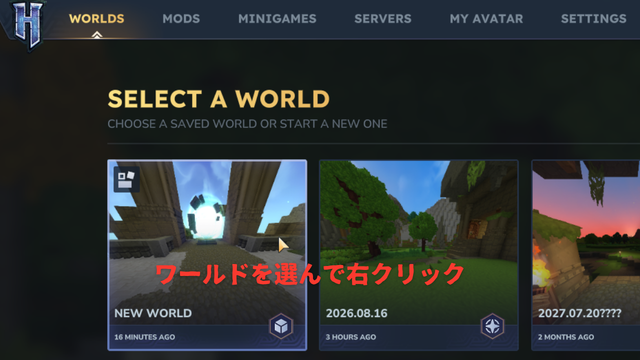
右クリックするとワールド設定画面になるので、上部のタブでMODSを選びます。
そして有効化したいMODにチェックを入れましょう。最後に設定を保存すればMODは有効になります。
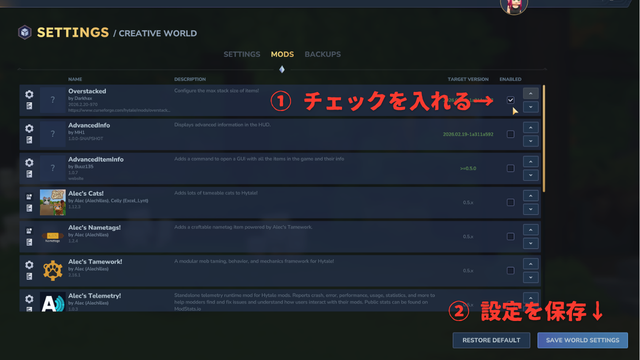
ここはHytaleのMODで初心者が迷いやすいポイントです。
「Installしたのに何も変わらない」
という場合は、インストールそのものではなく、プレイするワールド側でMODが有効になっているかを確認してください。
7.本当にスタック数が増えたか確認
それではOverstackedが正常に動いているか実際に確認してみます。
今回は分かりやすく木材を使います。
通常は100個までだった木材が、Overstackedの標準設定では250個まで1スロットにスタックできるようになります。
実際に木材を100個以上集めてインベントリを確認すると……
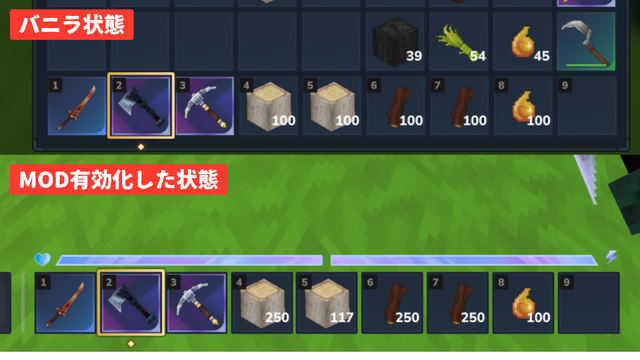
100個を超えても、別スロットに分かれず同じ場所に収納されています。
これでOverstackedが正常に動作していることが確認できました。
Mod Browserで導入できるMODは無料
ゲーム内Mod Browserについて、もう一つ覚えておきたいのが料金についてです。
Hytale公式は、Mod Browserでは有料MODを扱わない方針を示しています。
将来的にはMOD作者を支援できる仕組みを追加する予定ですが、MODそのものについては無料でアクセスできる状態を維持するとしています。
つまり、「Hytaleでまず無料MODを試してみたい」という人なら、ゲーム内Mod Browserから探すのがかなり簡単です。
一方でCurseForgeでは、MODの説明や更新履歴、設定方法などを詳しく確認できる場合があります。
ゲーム内Mod Browserと外部のCurseForgeは、どちらか一方だけを使うというより、用途によって使い分けると便利です。
MODがインストールできない・動かない場合
うまく動かないときは、最初にMODとHytale本体の対応バージョンを確認しましょう。
次に、プレイするワールドでMODが有効になっているか確認します。
複数のMODを入れている場合は、他のMODとの競合も考えられます。一度MODを減らして1つずつ試すと原因を探しやすくなります。
またUpdate 6では、同じMODファイルをすでにModsフォルダへ手動で入れている場合でも、Mod Browserからインストールできるよう修正されています。
別のファイルがインストールを邪魔している場合は、そのファイル名もMODページに表示されるよう改善されています。
ゲーム内からのMOD導入はかなり簡単
今回はOverstackedを使って、Hytaleのゲーム内Mod Browserから実際にMODを導入してみました。
流れをまとめると、
Mod Browserを開く
↓
Overstackedを検索
↓
対応バージョンを確認
↓
Install
↓
ワールドで有効化
↓
ゲーム内で動作確認
という形です。
実際にやってみると、外部からMODファイルをダウンロードしていた頃と比べてかなり簡単です。
特に「MODを使ってみたいけれど、ファイル操作がよく分からない」という人にとって、ゲーム内から検索してそのままInstallできるようになったのは大きな変化だと思います。
Hytale-labでは今後も、実際に使ってみて面白かったMODや便利だったMODを紹介していきます。
CurseForge Appを使った従来の導入方法も残っているので、外部からMODを導入したい場合はこちらも参考にしてください。
コメント