Hytaleをプレイしていて「なんとなく動作が重い」「テクスチャがおかしい」「起動しない」といったトラブルに見舞われることはありませんか。
Hytaleはまだアーリーアクセス版のため動作が不安定です。また日本語化パッチを当てている影響で動作がおかしくなることもあるようです。
そんな時、すぐにゲームをパソコンから削除して入れ直そうとするのは少し待ってください。Hytale Launcherには、ゲームを完全に削除する前に、壊れたファイルだけを修復したり、安全に再インストールするための機能が備わっています。
今回は、セーブデータやアバター設定を維持したまま行える、安全なファイルの整合性チェックと再インストールの手順を解説します。
どんな時に再インストール(整合性チェック)を行うべきか
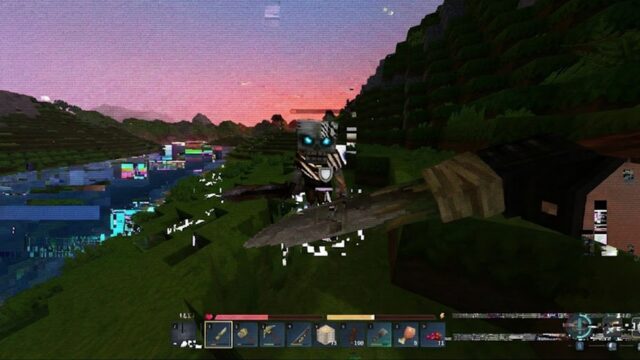
主に以下のような症状が出た場合に、今回の手順を試すことをおすすめします。
☑ ゲームが頻繁にクラッシュする、または起動しない
☑ 特定のブロックやアイテムのテクスチャが表示されない(ピンク色になる等)
☑ BGMや効果音が再生されない
☑ アップデート後に挙動がおかしくなった
これらはPCのスペック不足ではなく、インストールされているゲームファイルの一部が破損・欠損している場合に起こりやすい現象です。
手順1:Hytale Launcherでのファイル診断
いきなりアンインストールを実行するのではなく、まずはランチャーの機能を使って「本当に再インストールが必要か」を診断します。
Hytale Launcherを立ち上げる
まず通常通りランチャーを起動してください。ログインが必要な場合はログインを済ませます。
設定画面へ移動する
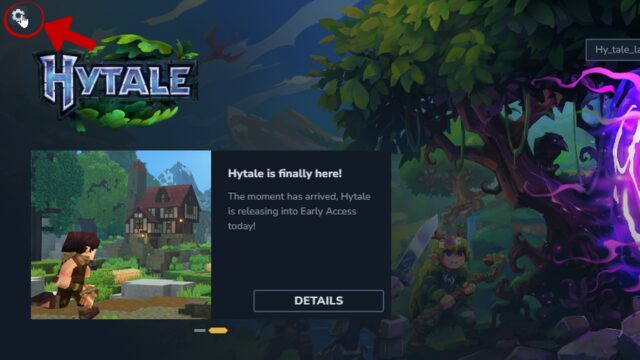
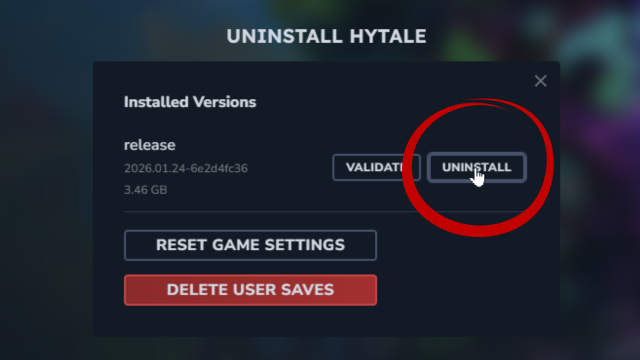
ランチャーの左上にある「設定(歯車アイコン)」をクリックします。メニューが表示されたら、UNINSTALL(アンインストール)という項目を探してください。
VALIDATE(整合性チェック)を選ぶ
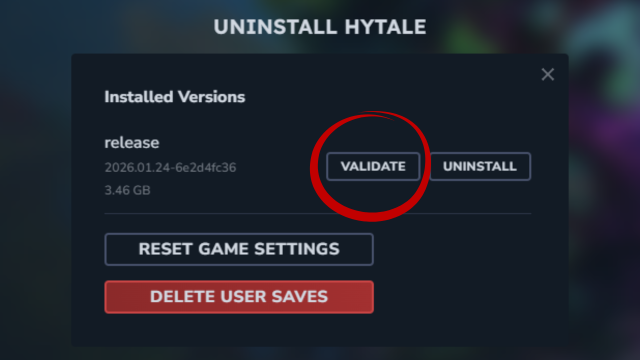
UNINSTALLの項目の中に「VALIDATE」という選択肢があります。これを選択してください。
ここが重要なポイントです。通常のアンインストールボタンではなく、このVALIDATION機能を使うことで、ランチャーが現在のゲームフォルダをスキャンし、ファイルに異常がないかを確認してくれます。
診断結果を確認する
スキャンは自動的に行われます。結果は以下の2パターンのどちらかになります。
ファイルに問題がない場合 「No issues found」等のメッセージが表示されます。この場合、ゲームファイル自体は正常です。トラブルの原因は他(ドライバや常駐ソフトなど)にある可能性が高いため、再インストールは不要です。
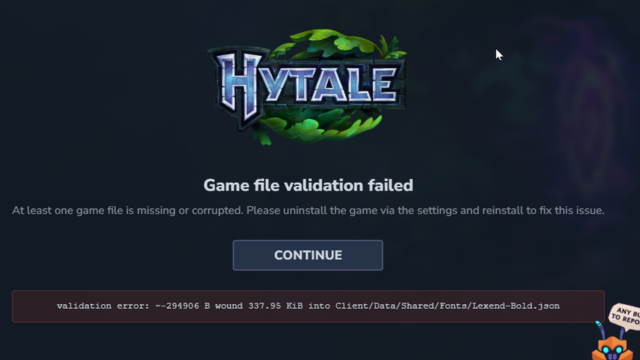
ファイルに問題がある場合 破損ファイルが見つかると、システムが再インストール(または修復)を推奨してきます。この表示が出た場合のみ、次のステップへ進んでください。
手順2:アンインストールと再インストールの実行
診断の結果、ファイルに問題があった場合は再インストールを行います。
Hytale Launcherの優れた点は、このプロセスが非常にスムーズであることです。診断画面の指示に従って操作を進めると、以下の処理が連続して行われます。
① 壊れたファイルを含む既存データのアンインストール
②正常な最新ファイルのダウンロードとインストール
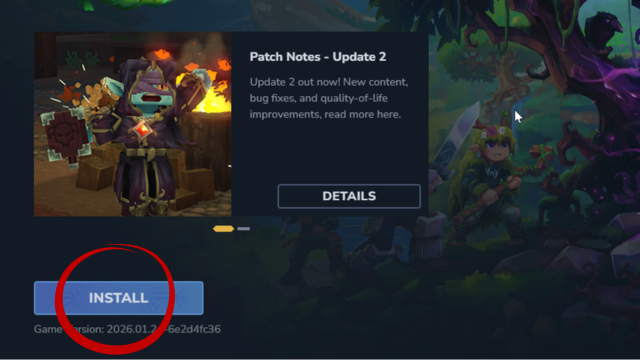
ユーザーが手動でフォルダを削除したり、インストーラーを再度公式サイトからダウンロードし直したりする必要はありません。ランチャー内で完結するため、手間がかからず安全です。
手順3:インストール終了後の確認
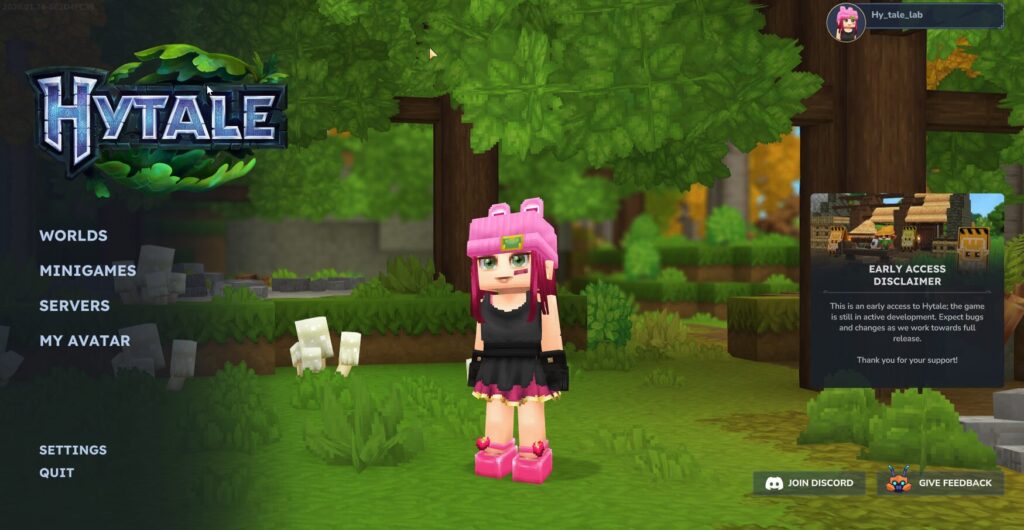
再インストールが完了したら、ランチャーからゲームを起動(Play)してみましょう。
起動後に確認すべきポイントは以下の通りです。
- 以前のセーブデータ(ワールド)が残っているか
- ゲーム内の設定(キー配置やグラフィック設定)が維持されているか
- 作成したアバターが維持されているか
この手順で行う再インストールは、基本的にシステムファイルのみを入れ替えるものです。ユーザー固有のデータ(セーブデータや設定ファイル)は別の場所に保存されているか、クラウド等の同期により維持される設計になっています。
トラブルが解消され、データも無事であれば作業は完了です。
まとめ
Hytaleの動作がおかしい時は、いきなり削除するのではなく、まずはLauncherの「設定」>「UNINSTALL」>「VALIDATE」からファイルの整合性をチェックしましょう。
無駄なダウンロード時間を節約できるだけでなく、誤って大切なデータを消してしまうリスクも減らせます。トラブルが起きた際は、まずこの手順を試してみてください。


コメント