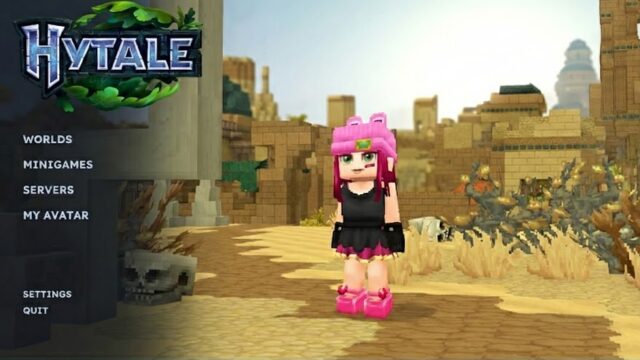
前回の記事で無事に『Hytale』のインストールが完了した皆さん、ようこそハイテールの世界へ!
今回は「ゲームを起動してから、実際にワールドに降り立つまで」にやっておくべき重要な初期設定を解説します。 特にMinecraftに慣れ親しんだプレイヤーにとっては、デフォルトの操作設定に少し違和感があるかもしれません。
そんな方も安心です。この記事を読めば快適に冒険をスタートできます。
最初に確認:日本語化について
2026年1月現在、Hytaleの公式言語設定における日本語対応状況はまだです。 英語のメニュー画面にとまどう方も多いと思いますが、有志による日本語化MODで日本語環境にすることは可能です。
日本語化の具体的な手順や最新のMOD情報については、長くなるため以下の別記事で詳しく解説しています。まずはそちらを確認し、言語環境を整えてから本記事に戻ってくることをおすすめします。
※日本語化MODは非公式なMODなので導入することで不具合が生じる可能性があります。導入は自己責任でお願いします。


「MODを入れるのは難しそう…」という人も安心して! HytaleのUIはアイコンが多くて直感的だから、中学校レベルの英語がわかれば、とりあえず遊ぶことはできるよ。もし日本語化が面倒なら、翻訳アプリを片手にそのまま突撃しちゃうのもアリ!
自分だけの分身を作成!アバターカスタマイズ(MY AVATAR)
ゲームを起動して最初に楽しめるのが、非常に自由度の高いキャラクタークリエイトです。 Hytaleのアバターシステムは、髪型、服装、アクセサリーなどを細かく設定でき、サーバー内でのあなたの「顔」となります。
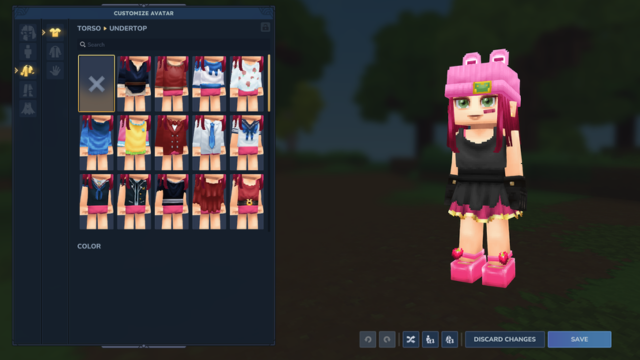
カスタマイズのポイント
- レイヤー構造: 服装は「インナー」「アウター」「帽子」など重ね着が可能です。
- 種族: 人間だけでなく、エルフやその他のファンタジー種族風の見た目も作成可能です。
- いつでも変更可能: アバターはゲーム開始後もメニューから変更できるので、悩みすぎて時間を使いすぎないようにしましょう。
Hytaleのアバターは、アニメーションがすごく豊かなんだ。 瞬きしたり、表情が変わったりするから、友達とマルチプレイをする時に「自分らしさ」を出すのがすごく楽しいよ。 冒険用の装備とは別に「見た目装備」が反映されるから、オシャレを楽しんでね!
快適に遊ぶための基本設定(SETTINGS)
メインメニューの「SETTINGS」から、PCのスペックに合わせて画質などを調整します。
VIDEO(グラフィック設定)
VIDEO設定は、主に画面表示に関係する設定です。動作が重いと感じる場合は、以下の項目を調整してみましょう。
- View Distance(描画距離): 最もパフォーマンスに影響します。重い場合は値を下げましょう。
- Shadow Quality(影の品質): 「Low」または「Medium」にすると軽くなります。
- VSync(垂直同期): 画面のチラつきが気になる場合はON、入力遅延を減らしたい場合はOFFにします。
Audio(ボリューム設定)
AUDIOはボリューム設定です。様々なボリュームを調整できるので活用しましょう。
- Master Volume: 全体の音量。
- Music: BGMの音量。HytaleのBGMは素晴らしいですが、動画を見ながら遊ぶ場合などは調整しましょう。
【重要】マイクラ勢向け!おすすめキー割り当て(CONTROLS)
ここが今回の最重要ポイントです。 MinecraftプレイヤーがHytaleをデフォルト設定で遊ぶと、いくつかの操作で「あれ?」と指が迷うことがあります。
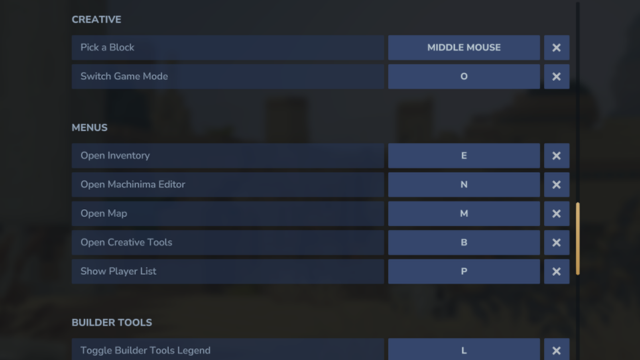
「SETTINGS」>「CONTROLS」から、以下のキーバインドを確認・変更することをおすすめします。
1. ダッシュ(Sprint)とスニーク(Crouch)の挙動
ここがマイクラプレーヤーが最初に混乱するところです。
マイクラとHytaleではダッシュ(Sprint)とスニーク(Crouch)のキー操作が逆になっています。マイクラプレーヤーは必ず設定でこの部分を修正しましょう。
- おすすめ設定: Sprint = LEFT CTRL
- おすすめ設定: Crouch =LEFT SHIFT
これで「Shiftでしゃがみ、Ctrlでダッシュ」という、PCゲームにおける一般的な(そしてマイクラと同じ)操作感になります。
2. 視点切り替え(Change Camera)
自分のキャラを客観的に見たい時、マイクラでは「F5」キーを使いますが、Hytaleでは違うキーに割り当てられています。
FPSとTPSの変更はVキーで、自撮りモードはCキーが割り当てられています。これは変えずに慣れるほうがおすすめですが、どうしても気になる方は下記の設定にしましょう。
- おすすめ設定: Switch Camera Mode = F5
3. インベントリ(Inventory)
これもマイクラプレーヤーがHytaleをプレイするときに混乱しがちです。Hytaleの初期設定ではインベントリを開くにはTABキーになっているのでEキーに変更しましょう。
- おすすめ設定: Open Inventory = E
Hytaleはマイクラと違って、戦闘アクションが少し複雑だよ。 盾を構えたり、回避行動(ドッジ)をとったりするボタンもあるから、自分がとっさに押しやすいキーに変えておくのが、強敵に勝つコツだよ!
まとめ
これで冒険に出る準備は整いました! 日本語環境を整え、お気に入りのアバターを作り、手に馴染むキー配置に設定すれば、ストレスなくHytaleの世界に没頭できるはずです。

コメント